10비트 영상 ... 이걸 아주 쉽게 시간낭비없이 사진들처럼
자동으로 한꺼번에 여러개를 보정하는 방법은 무엇인가?
∆∆∆∆∆∆∆∆∆∆∆∆∆∆∆∆∆§§
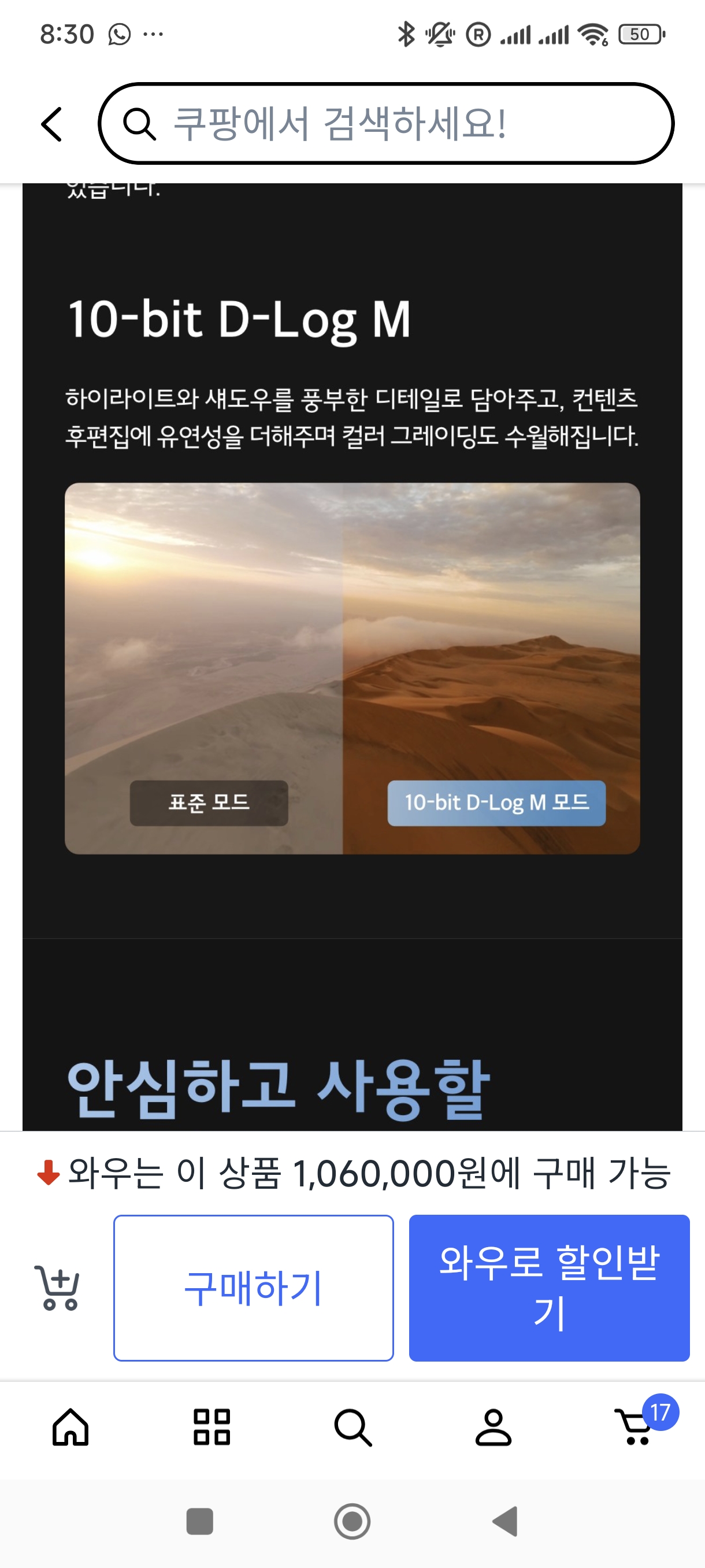
10-bit D-Log M으로 촬영된 영상은 이미지 파일 1000078217.jpg에서 볼 수 있듯이 다이내믹 레인지가 넓어 보정 전에는 다소 평평하고 물 빠진 색감처럼 보입니다. 이를 사진 보정하듯 빠르고 간편하게 한꺼번에 처리하는 가장 효율적인 방법은 **LUT(Look-Up Table)**를 활용하는 것입니다.
## 1. LUT(룩)을 활용한 일괄 적용
가장 시간 낭비가 없는 방법은 DJI에서 제공하는 공식 **D-Log M to Rec.709 LUT**를 사용하는 것입니다.
* **LUT의 역할:** 복잡한 색보정 과정을 거치지 않고, 클릭 한 번으로 로그 영상을 표준 색감(Rec.709)으로 변환해 줍니다.
* **일괄 적용 방법:**
1. 편집 프로그램(프리미어 프로, 다빈치 리졸브, 컷캡 등)의 타임라인에 영상들을 올립니다.
2. **조정 레이어(Adjustment Layer)**를 영상들 위에 길게 배치합니다.
3. 해당 레이어에 LUT를 적용하면 밑에 깔린 모든 영상에 동일한 보정값이 즉시 입혀집니다.
## 2. 편집 프로그램별 빠른 보정 팁
### **CapCut (PC/모바일)**
가장 접근성이 높고 자동화가 잘 되어 있습니다.
* **방법:** '필터' 메뉴 내에 '로그 변환' 옵션이 있거나, 외부 LUT 파일을 불러와 전체 클립에 '모두 적용'을 누르면 끝납니다.
### **Premiere Pro**
* **방법:** **'기본 그래픽'** 패널이 아닌 **'Lumetri Color'** 패널을 이용하세요.
* 여러 클립을 선택한 상태에서 **'Basic Correction' -> 'Input LUT'**에서 D-Log M용 LUT를 선택하면 선택된 모든 클립의 기본 색감이 한 번에 잡힙니다.
### **DaVinci Resolve**
* **방법:** 'Color Management' 설정을 활용하면 좋습니다.
* 프로젝트 설정에서 입력 컬러 스페이스를 'DJI D-Log M'으로 맞추면, 타임라인에 올리는 모든 영상이 자동으로 보정된 상태로 나타납니다. 일일이 보정할 필요조차 없는 가장 완벽한 자동화 방식입니다.
## 3. 요약: 시간 절약 프로세스
1. **공식 LUT 다운로드:** DJI 홈페이지에서 본인의 기종에 맞는 D-Log M to Rec.709 LUT를 받습니다.
2. **일괄 선택:** 편집기에서 영상들을 묶어서 선택합니다.
3. **LUT 적용:** 한꺼번에 색을 입힙니다.
4. **미세 조정:** 노출이나 대비만 슬라이더로 살짝 만져주면 사진 보정보다 더 빠르게 끝낼 수 있습니다.
이미지 1000078217.jpg에서 설명하는 것처럼 10비트의 풍부한 데이터를 살리면서도, 이 방식을 쓰면 표준 모드보다 훨씬 깊이감 있는 결과물을 순식간에 얻으실 수 있습니다.
댓글